Cara Kosongkan Google Photos
14 Oct 20262 min read
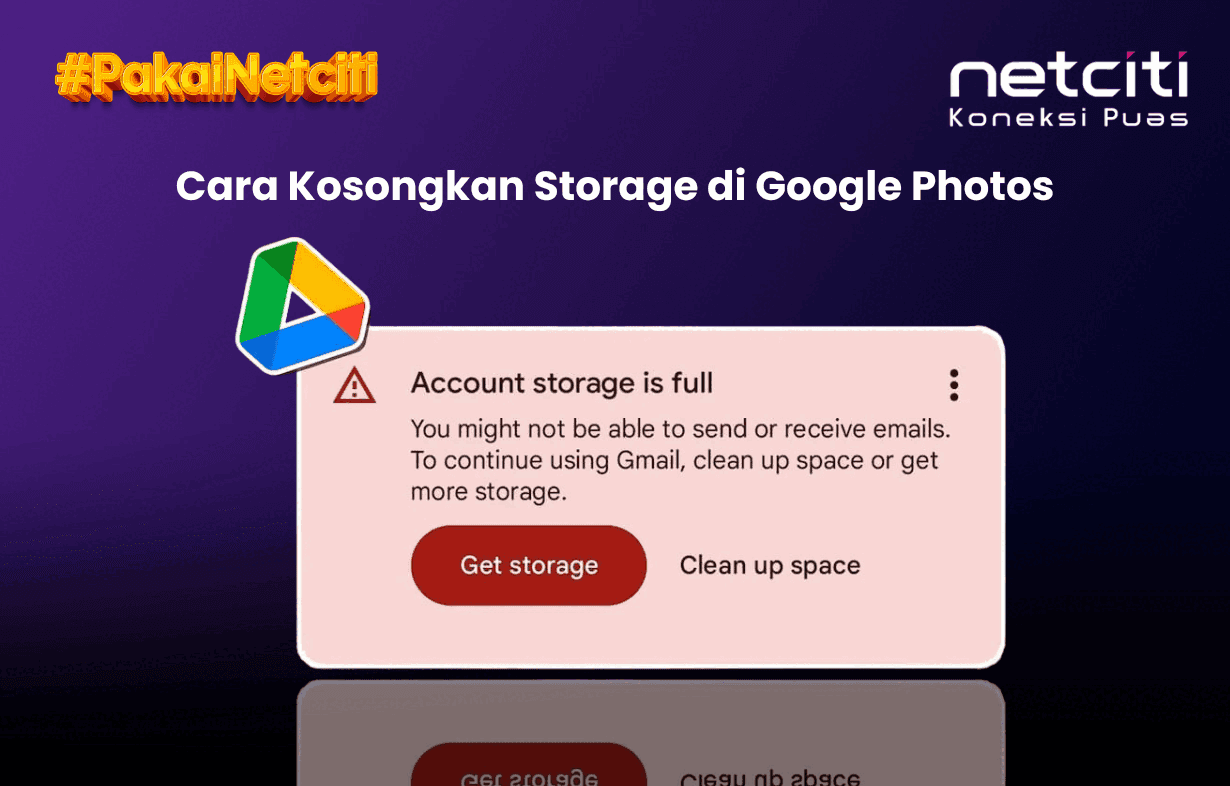
Aplikasi Google Photos yang tiba-tiba mengalami memori penuh tersebut biasanya dikarenakan proses pencadangan otomatis yang dilakukan aplikasi yang mencadangkan semua foto yang berada di galeri termasuk yang baru saja disimpan seperti foto screenshot.
Berikut adalah cara bagaimana cara menghapus foto-foto yang tidak diperlukan lagi di aplikasi Google Photos dengan mudah dan juga cepat.
Cara menghapus foto satu persatu di aplikasi Google Photos:
1. Buka aplikasi Google photos.
2. Pilih foto yang ingin kamu hapus.
3. Lalu klik hapus.
4. Ketika muncul pop, klik “Pindahkan Ke Sampah”, dan selesai.
Adapun cara menghapus foto pada Google Photos melalui “Kelola Penyimpanan”
1. Buka aplikasi Google Photos.
2. Lalu Klik profil di pojok kanan atas
3. Selanjutnya pilih “Kelola penyimpanan”.
4. Lalu akan muncul detail kapasitas penyimpanan Google Photos kamu.
Pada bagian Tinjau dan Hapus, pilih salah satu folder yang berisikan foto dan video ukuran besar, screenshot, foto buram, atau aplikasi lainnya yang ingin kamu hapus.
5. Klik salah satu atau beberapa foto atau video yang ingin kamu hapus.
6. Selanjutnya, setelah menghapus beberapa file, cek kelola penyimpanan dan lihat sisa penyimpanan pada Google Photos kamu.
Aplikasi Google Photos ini biasanya menggunakan koneksi internet untuk melakukan pencadangan foto hingga menghapus foto, video terkait. Makanya kamu butuh internet yang punya koneksi stabil seperti Netciti. Dengan Netciti, proses menghapus foto dan video kamu di Google Photos menjadi lebih mudah.
Tags:GoogleGoogle PhotosFotoHapus FotoVideoPencadanganPenyimpananCara Hapus FotoAplikasiKoneksi InternetNetciti
Share:


